Mostrando postagens com marcador Dicas. Mostrar todas as postagens

Hidden & Dangerous 2: Widescreen support

Widescreen Versão dgVoodoo

1.) Você deve ir para este site:"http://dege.freeweb.hu/dgVoodoo2/dgVoodoo2.html"


2.) Você tem que baixar "dgvoodoo2 versão 2.53"


3.) Você tem que Acessar a Pasta Principal de Hidden & Dangerous 2

C:\Program Files (x86)\Illusion Softworks\Hidden & Dangerous 2

C:\Program Files (x86)\Steam\steamapps\common\Hidden and Dangerous 2


C:
\Program Files (x86)\GOG Galaxy\Games\Hidden and Dangerous 2

4.) Abra a pasta baixada e extraia o arquivo "dgVoodooSetup.exe"

na pasta do jogo "Hidden & Dangerous 2"


5.) Depois disso, abra a pasta baixada novamente e abra a pasta "MS"


6.) Extraia os 3 arquivos para a pasta do jogo "Hidden & Dangerous 2"


7.) A seguir, execute "dgVoodooSetup.exe" na pasta do jogo


8.) Selecione as seguintes opções:


a) ativar "keep Aspect ratio"


b) escolha em "DirectX" sua resolução preferida


Foi isso.
Você apenas tem que começar o jogo e você terá o novo tamanho.

Os objetivos da missão são claros.


Boa sorte!


Widescreen Versão ThirteenAG

Por favor, use-o apenas para Single Player. Se você jogar com essa correção no Multiplayer, você receberá um conflito de cd-key. Evite fazer isso ou você pode ser expulso do servidor.

leia o tópico falando sobre o problema de cd-key CLIQUE AQUI

ATENÇÃO: existe uma versão atualizada agora que não da conflito de cd-key corrigida pelo ConfusedMaster CLIQUE AQUI a versão do site do ThirteenAG não foi atualizada então baixe essa nova versão que eu falei leia o tópico falando sobre a correção CLIQUE AQUI

copie os arquivos que você baixou para a pasta de Hidden & Dangerous 2 e depois abra o Setup que está dentro da pasta de Hidden & Dangerous 2 e escolha sua resolução preferida

C:\Program Files (x86)\Illusion Softworks\Hidden & Dangerous 2

C:\Program Files (x86)\Steam\steamapps\common\Hidden and Dangerous 2


C:
\Program Files (x86)\GOG Galaxy\Games\Hidden and Dangerous 2


Créditos: DgVoodoo ThirteenAG e WSGF
MOD RECOMENDADO: Fix Black Background for Widescreen Mod 

Hidden & Dangerous 2 Resolvendo Problema de barras pretas na Resolução


Tutorial por Matheo

Se você está no jogo parecido com  e a tela está assim


Você monitora escalas de resolução do jogo para medir.
O problema se aplica aos quais os usuários tela de resolução superior a (é mais do que) 1024x768.

Como fazê-lo?

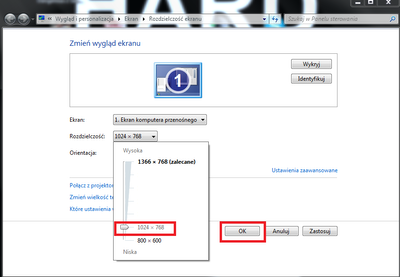
1. Na área de trabalho pressione o  botão direito do mouse (RMB) e selecione "Resolução de tela".


2. Selecione a opção "Resolução" e selecione uma resolução de 1024x768 e pressione OK. solução ".


3. Agora você tem uma resolução de 1024x768 e você tem barras pretas.


4. Agora, novamente pressione botão direito do mouse (RMB) e selecione:

Opções gráficas ► ajuste Panel
e verifique
"Quadro completo Scale"


5. Restaure a "Resolução da tela" e restaurar a sua resolução padrão


Hidden & Dangerous 2 Comandos Multiplayer


Comandos Multiplayer

Comandos úteis para console multiplayer, utilizando:


Votação

Os comandos a seguir podem ser votados.

restart
nextmap
kickplayer


Votação consiste em“vote” + “command” + “parameters”, por exemplo: 
vote respawntime 10

Depois que isto tiver sido digitado "respawntime 10 –  votação iniciada"


será exibido em todas as máquinas e os jogadores têm 15 segundos
Digite "voteyes" se eles concordam. Se mais de metade dos jogadores
vota sim, as alterações serão feitas no servidor.

Apenas uma sessão de votação pode tomar lugar a qualquer momento, então
até os 15 segundos transcorridos para votar "respawntime"
e nova votação não pode ser iniciada

 (Usuários Avançados)


Hidden & Dangerous 2 pode ser executado da linha de comando do DOS e
como um servidor dedicado, são alguns exemplos de linha de comando
(Nota, que não incluída o "" símbolos ao inserir comandos):

“hd2.exe –c”

Ativa a janela de console de comando H & D 2.

“hd2.exe –cmd –exec runserver.txt”


Ativa o console de comando H&D 2 e executa os comandos de
o arquivo runserver.txt (ou qualquer arquivo de texto contendo comandos H & D 2).


hd2.exe -cmd -sessionname testgame -style deathmatch -mapname normandy3 -dedicated 1 –server”


Ativa o aplicativo e executa os comandos digitados de
linha de comando do DOS, como o exemplo abaixo.


NOTA: O jogo usa a sintaxe é "hd2.exe - cmd  [-command parameter] [-command parameter]”


NOTA:  Depois de executar o "hd2.exe – c" para abrir o dedicado
multiplayer console, use para que os "listmaps" comando
exibir o nome dos mapas multiplayer de forma que deve
ser digitado quando inserir comandos ou criando um arquivo contendo
uma lista de comandos (como veremos abaixo).

-exec COMMAND


O - exec command  pode ser usado para a execução de lotes de

comandos para fazer começando servidores dedicados mais rápidos

a linha de comando do DOS


Suponha que você tenha criado dois arquivos de texto

Nome: servidor-occupation.txt

Com o conteúdo:

sessionname testserver
style occupation
mapname normandy3
mapname africa2
domain internet
dedicated 1
server

NOTA:  Ao inserir a lista de comandos tem de ser

uma linha vazia abaixo o último comando. Neste caso, isso significa
pressionar enter depois de digitar o "servidor".

Então há duas maneiras para criar o servidor usando qualquer arquivo.


1. Abra o console de multijogador multiplayer dedicado

janela digitando "hd2.exe – c" na linha de comando do DOS.Então

Digite "exec server-objectives.txt" ou "exec server-occupation.txt"

para iniciar o servidor de jogo preferido.


2. como alternativa, execute o arquivo de lote sem abrir a

janela de console multiplayer dedicado digitando

"hd2.exe – cmd-exec server-objectives.txt" no comando.


-cmd COMMAND

Quando usado, por exemplo:

“hd2.exe -cmd -sessionname testgame -style occupation –mapname normandy3 -dedicated 1 –server”

-cmd não criará deixando o console multiplayer dedicado
a opção de inserir mais comandos através da sintaxe:

"hd2.exe -cmd [-command parameter] [-command parameter]”

Nota: não incluem o ""(double quotes) ao digitar os comandos acima.